Domain sojaöle.de kaufen?
Wir ziehen mit dem Projekt
sojaöle.de um.
Sind Sie am Kauf der Domain
sojaöle.de interessiert?
domain@kv-gmbh.de · 0541-91531010
Domain sojaöle.de kaufen?
Wie verhindere ich automatische Updates?
Um automatische Updates zu verhindern, können Sie in den Einstellungen Ihres Betriebssystems oder Ihrer Software die automatischen Update-Funktionen deaktivieren. In Windows können Sie dies beispielsweise über die Update-Einstellungen oder den Taskplaner tun. Für Mac OS können Sie die automatischen Updates in den Systemeinstellungen anpassen. In einigen Fällen können Sie auch die Netzwerkverbindung trennen, um Updates zu blockieren. Es ist jedoch wichtig zu beachten, dass das Deaktivieren automatischer Updates Sicherheitsrisiken mit sich bringen kann, da wichtige Sicherheitspatches möglicherweise nicht installiert werden. **
Wie deaktiviere ich automatische Updates?
Um automatische Updates zu deaktivieren, musst du je nach Betriebssystem unterschiedliche Schritte befolgen. Für Windows 10 kannst du die automatischen Updates in den Einstellungen unter "Update und Sicherheit" -> "Windows Update" -> "Erweiterte Optionen" anpassen. Dort kannst du auswählen, wann und wie Updates installiert werden sollen. Für macOS kannst du die automatischen Updates in den Systemeinstellungen unter "Softwareupdate" deaktivieren. Dort kannst du festlegen, ob und wann Updates automatisch heruntergeladen und installiert werden sollen. Für Android-Geräte kannst du die automatischen Updates in den Einstellungen unter "System" -> "Systemupdate" -> "Erweitert" anpassen. Dort kannst du die automatischen Updates deaktivieren oder auf manuelle Updates umstellen. Für iOS-Geräte kannst du die automatischen Updates in den Einstellungen unter "Allgemein" -> "Softwareupdate" anpassen. Dort kannst du die automatischen Updates deaktivieren oder auf manuelle Updates umstellen. **
Ähnliche Suchbegriffe für Automatische Updates
Top-Angebote
Produkte zum Begriff Automatische Updates:
-
Dr. Jacob's DHA-EPA-Algenöl Kapseln Omega-3-Fettsäuren vegan 60 StSynergie aus mediterranen Pflanzenextrakten - Tomatenextrakt für die gesunde Durchblutung - Hochwertiges Granatapfelextrakt, gefriergetrocknet und lebend fermentiert - Extrakte aus Olivenblättern, Trauben und Rosmarin - Galgantpulver 61 g (100 Cellulose-Kapseln; entspricht 25 Portionen) Tomatenextrakt für die gesunde Durchblutung Granamed enthält das patentierte Tomaten-Polyphenol-Konzentrat WSTC II. Dieses unterstützt die normale Zusammenlagerung von Blutplättchen (Thrombozyten) und so eine gesunde Durchblutung. Die Blutplättchen werden bei Verletzungen "stachelig" und aktivieren so die Blutgerinnung. Dies kann jedoch auch bei Stress, Sport, Übergewicht und hohen Cholesterinwerten passieren. Das in Granamed enthaltene Tomatenextrakt hält die Blutplättchen glatt und geschmeidig. Auf diese Weise wirkt es einer unerwünschten Verklumpung in Blutgefäßen entgegen. Dabei wird die natürliche, gewünschte Blutgerinnung bei einer Verletzung nicht beeinträchtigt. Neben acht klinischen Studien hat auch die Europäische Behörde für Lebensmittelsicherheit (EFSA) die durchblutungsfördernde Wirkung des Tomatenkonzentrats bestätigt. Die Wirkung tritt bei 97 % der Menschen innerhalb von eineinhalb Stunden ein. Bei regelmäßiger Einnahme hält sie 24 Stunden an. Für die positive Wirkung des Tomaten-Konzentrats ist die tägliche Aufnahme von 150 mg WSTC II (enthalten in 4 Kapseln Granamed) mit einem Glas Wasser nötig. Verzehrempfehlung: Nehmen Sie täglich 4 Kapseln Granamed mit einem Glas Wasser ein. Pflichthinweis: Die empfohlene tägliche Verzehrsmenge darf nicht überschritten werden. Außerhalb der Reichweite von kleinen Kindern aufbewahren. Nahrungsergänzungsmittel sollten nicht als Ersatz für eine ausgewogene, abwechslungsreiche Ernährung und gesunde Lebensweise verwendet werden. Das enthaltene Trocknungselement ist nicht zum Verzehr geeignet. Dose bitte trocken lagern. Nahrungsergänzungsmittel Zutaten: Granatapfelsaftextrakt (53 %; lebendfermentiert, gefriergetrocknet), Überzugsmittel Hydroxypropylmethylcellulose (pflanzliche Kapselhülle), Tomatenextrakt WSTC II (6,2 %), Olivenblattextrakt (5,7 %), Rosmarinextrakt (5,7 %), Galgantpulver (4,9 %), Traubenextrakt (4,9 %; enthält Sulfit), Siliciumdioxid, Pinienrindenextrakt. Kann Spuren von Schalenfrüchten enthalten. Hinweis: Es wird kein Nano-Siliciumdioxid verwendet. Hergestellt in Deutschland. Nährwerte: Durchschnittswerte pro: 4 Kapseln (1 Portion) Granatapfel-Polyphenole* 500 mg Tomatenextrakt WSTC II 150 mg Galgantpulver 120 mg Olivenblattextrakt 140 mg Traubenextrakt - davon Resveratrol 120 mg 5 mg Rosmarinextrakt 140 mg Pinienrindenextrakt 40 mg - davon OPC 38 mg Silicium 25 mg *gemessen nach Folin-Ciocalteu als Gallussäure-Äquivalent21,07 €*Versand: 0,00 €Sichere Weiterleitung zum Anbieter
-
Omega-3 Fettsäuren Fischöl KapselnGegenanzeigenBei bekannter Überempfindlichkeit gegenüber einem der oben genannten Inhaltsstoffe sollte dieses Produkt nicht angewendet werden.HinweiseNahrungsergänzungsmittel stellen keinen Ersatz für abwechslungsreiche Ernährung dar. Eine ausgewogene Ernährung und gesunde Lebensweise sind wichtig. Omega-3 Fettsäuren Fischöl Kapseln sollten außerhalb der Reichweite von Kindern aufbewahrt werden. Omega-3 Fettsäuren Fischöl Kapseln können in Ihrer Versandapotheke www.juvalis.de erworben werden.19,95 €*Versand: 3,99 €Sichere Weiterleitung zum Anbieter




-
Wo finde ich automatische Updates?
Automatische Updates können in den Einstellungen vieler Geräte und Software-Programme gefunden werden. Zum Beispiel können automatische Updates für Betriebssysteme wie Windows, macOS, iOS und Android in den Systemeinstellungen aktiviert werden. Für Anwendungen und Programme können automatische Updates oft in den Einstellungen oder Optionen der jeweiligen Software aktiviert werden. Einige Geräte wie Smartphones, Tablets und Smart-TVs bieten auch die Möglichkeit, automatische Updates für Apps und Systemsoftware einzustellen. Es ist wichtig, automatische Updates zu aktivieren, um sicherzustellen, dass Ihre Geräte und Programme immer auf dem neuesten Stand sind und vor Sicherheitslücken geschützt sind. **
-
Wie verhindert man automatische Updates?
Um automatische Updates zu verhindern, kann man in den Einstellungen des jeweiligen Betriebssystems die automatischen Update-Funktionen deaktivieren. Dies kann je nach System unterschiedlich sein, aber in der Regel findet man diese Option unter den Update-Einstellungen. Alternativ kann man auch die Internetverbindung trennen, um zu verhindern, dass das System Updates herunterlädt. Es ist jedoch wichtig zu beachten, dass das Deaktivieren von automatischen Updates die Sicherheit des Systems gefährden kann, da wichtige Sicherheitspatches nicht installiert werden. Es ist daher ratsam, Updates regelmäßig manuell durchzuführen, um die Sicherheit des Systems zu gewährleisten. **
-
Wie verhindere ich automatische Windows Updates?
Um automatische Windows-Updates zu verhindern, kannst du die Einstellungen für Windows-Updates ändern. Gehe dazu in die Einstellungen unter "Update und Sicherheit" und wähle dort "Windows Update". Dort kannst du die Optionen für automatische Updates anpassen. Alternativ kannst du auch den Dienst "Windows Update" in den Systemdiensten deaktivieren. Beachte jedoch, dass das Deaktivieren von Updates Sicherheitsrisiken mit sich bringen kann. Es ist daher ratsam, regelmäßig manuelle Updates durchzuführen, um dein System vor Sicherheitslücken zu schützen. Hast du bereits versucht, automatische Updates zu deaktivieren, und benötigst weitere Unterstützung? **
-
Wo stelle ich automatische Updates ein?
Um automatische Updates einzustellen, musst du normalerweise in die Einstellungen deines Betriebssystems oder deiner Software gehen. In Windows 10 kannst du die automatischen Updates unter "Einstellungen" > "Update und Sicherheit" > "Windows Update" konfigurieren. Bei macOS findest du die Einstellungen für automatische Updates unter "Systemeinstellungen" > "Softwareupdate". In den meisten Apps und Programmen gibt es auch die Möglichkeit, automatische Updates einzustellen, normalerweise in den Einstellungen oder Optionen der jeweiligen Anwendung. Stelle sicher, dass du regelmäßig überprüfst, ob die automatischen Updates aktiviert sind, um deine Software und dein Betriebssystem auf dem neuesten Stand zu halten. **


Wie schalte ich automatische Updates aus?
Um automatische Updates auf einem Gerät zu deaktivieren, müssen Sie in der Regel in die Einstellungen des Betriebssystems gehen. Dort können Sie die Option für automatische Updates finden und ausschalten. Je nach Gerät und Betriebssystem kann der genaue Weg variieren. In der Regel finden Sie die Einstellungen für automatische Updates unter dem Punkt "System" oder "Updates". Es ist wichtig zu beachten, dass das Deaktivieren automatischer Updates zu Sicherheitsrisiken führen kann, da wichtige Updates möglicherweise nicht installiert werden. Stellen Sie sicher, dass Sie regelmäßig manuelle Updates durchführen, um Ihr Gerät sicher zu halten. **
Wo kann man automatische Updates abstellen?
Man kann automatische Updates in den Einstellungen vieler Programme und Betriebssysteme abstellen. Zum Beispiel kann man in Windows 10 unter "Einstellungen" -> "Update und Sicherheit" -> "Windows Update" die automatischen Updates konfigurieren. In vielen Antivirenprogrammen und anderen Softwareanwendungen gibt es ebenfalls Optionen, um automatische Updates zu deaktivieren. Es ist wichtig zu beachten, dass das Abschalten automatischer Updates die Sicherheit des Systems beeinträchtigen kann, da wichtige Sicherheitsupdates möglicherweise nicht installiert werden. Es ist daher ratsam, automatische Updates nur in Ausnahmefällen abzustellen und regelmäßig manuelle Updates durchzuführen. **
Top-Angebote
Produkte zum Begriff Automatische Updates:
-
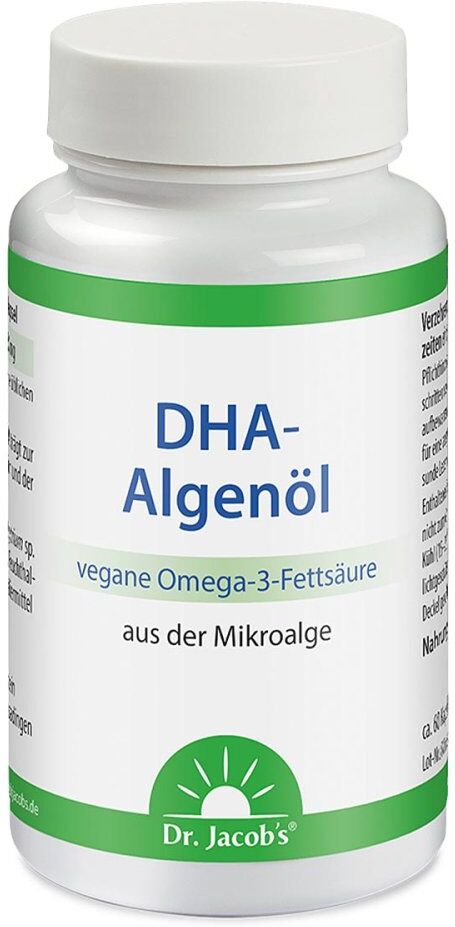
Dr. Jacob's DHA-Algenöl Kapseln Omega-3-Fettsäuren veganAnwendungsgebiet von Dr. Jacob's DHA-Algenöl Kapseln Omega-3-Fettsäuren vegan Veganes DHA-Algenöl – natürliche Omega-3-Quelle aus Mikroalgen Pflanzliche Omega-3-FettsäurenDHA-Algenöl von Dr. Jacob's ist eine reine und hochwertige Quelle der essenziellen Omega3-Fettsäure Docosahexaensäure (DHA), die ohne den Einsatz von Lösungsmitteln gewonnen wird.Gewonnen aus der Mikroalge Schizochytrium sp. liefert jede Kapsel 250 mg DHA, eine wichtige Omega-3-Fettsäure, die einen wertvollen Beitrag zu Ihrer Gesundheit leistet.*Die Kapseln enthalten reines Algenöl aus kontrolliert kultivierten Mikroalgen und liefern wertvolles DHA – ganz ohne Fischbestandteile. DHA-Algenöl ist somit eine geschmacksneutrale, vegane Alternative zu Fischöl. Unterstützt Gehirn und Sehkraft* – einfach & effektivDHA ist ein wichtiger Baustein unserer Zellmembranen und spielt eine entscheidende Rolle für die normale Gehirnfunktion sowie die Sehkraft – besonders im höheren Lebensalter, wenn die Versorgung mit Omega-3-Fettsäuren zunehmend an Bedeutung gewinnt. *Bereits die tägliche Aufnahme von 250 mg DHA (1 Kapsel DHA-Algenöl) trägt zur Erhaltung einer normalen Gehirnfunktion und der normalen Sehkraft bei. Ideal für Veganer, Vegetarier und alle, die bewusst lebenDas vegane DHA-Algenöl eignet sich ideal für alle, die auf tierische Produkte verzichten und ihre Ernährung gezielt ergänzen möchten. Ob bei intensiver geistiger Arbeit, im stressigen Alltag oder als Teil einer bewussten Lebensweise – eine Kapsel täglich lässt sich problemlos in jede Routine integrieren. Ein guter Start ins Leben: DHA für Mutter und KindIn der Schwangerschaft und Stillzeit leistet Ihr Körper Großartiges und der Bedarf an wichtigen Nährstoffen steigt. Besonders die Omega-3-Fettsäure DHA ist jetzt ein wertvoller Baustein, den Sie gezielt ergänzen können.Wissenschaftlich bestätigt: Die Aufnahme von Docosahexaensäure (DHA) durch die Mutter trägt zur norm15,20 €*Versand: 4,99 €Sichere Weiterleitung zum Anbieter
-
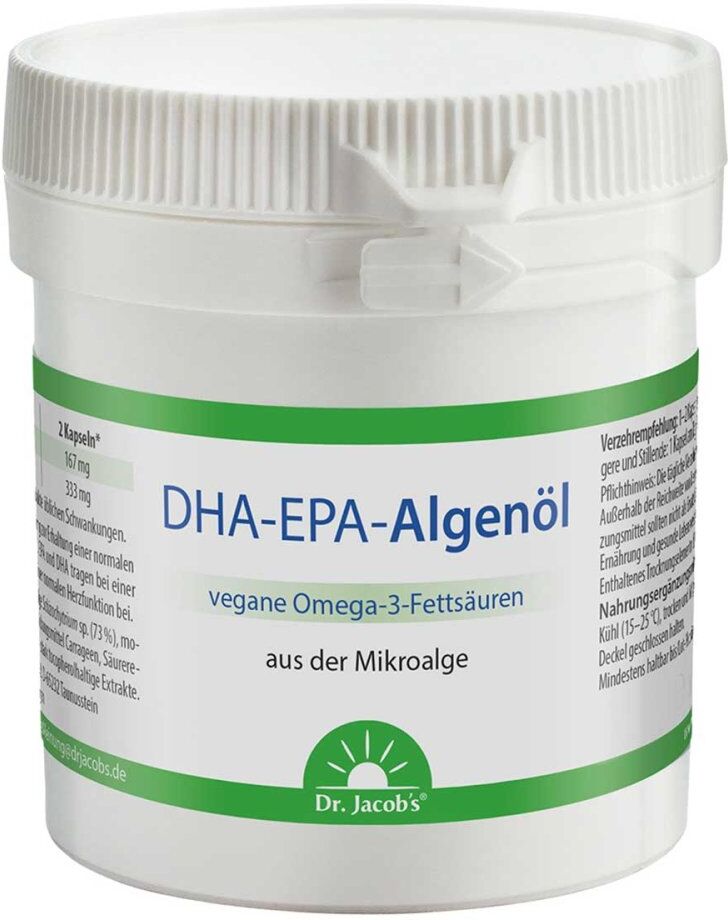
Dr. Jacob's DHA-EPA-Algenöl Kapseln Omega-3-Fettsäuren veganAnwendungsgebiet von Dr. Jacob's DHA-EPA-Algenöl Kapseln Omega-3-Fettsäuren vegan Pflanzliche Omega-3-FettsäurenAlgen sind die ursprüngliche Quelle für essenzielle Omega-3-Fettsäuren. Dr. Jacob’s DHA-EPA-Algenöl Kapseln bieten Ihnen diese wertvollen Nährstoffe in ihrer natürlichen Form – als pflanzliche und gesunde* Alternative zu Fisch. Jede Kapsel liefert Ihnen 250 mg DHA (Docosahexaensäure) und EPA (Eicosapentaensäure) im idealen physiologischen Verhältnis von 2:1.*Die in DHA-EPA-Algenöl enthaltenen Nährstoffe unterstützen nachweislich folgende normale Körperfunktionen bzw. Körperstrukturen:Erhaltung der Sehkraft – DHA (bei 250 mg täglich)Erhaltung der Gehirnfunktion – DHA (bei 250 mg täglich) Herzfunktion – DHA und EPA (bei insgesamt 250 mg täglich) Kultiviert im geschlossenen SystemDie zur Herstellung des Algenöls verwendete Mikroalge wird in geschlossenen Systemen kultiviert. Zu keinem Zeitpunkt wird sie dabei Schadstoffen wie beispielsweise Schwermetallen aus dem Meer ausgesetzt. Die Produktion erfolgt nach deutschen Qualitätsstandards. So steckt in jeder Kapsel reines Algenöl, auf das Sie sich verlassen können.Wirkstoffe / Inhaltsstoffe / ZutatenDr. Jacob's DHA-EPA-Algenöl Kapseln Omega-3-Fettsäuren vegan enthält: DHA- und EPA-reiches Öl aus der Mikroalge Schizochytrium sp. (73 %), modifizierte Stärke, Feuchthaltemittel Glycerin, Verdickungsmittel Carrageen, Säureregulator Dinatriumphosphat, Antioxidationsmittel stark tocopherolhaltige Extrakte. Durchschnittswerte pro: 1 Kapsel 2 Kapseln¹ Eicosapentaensäure (EPA) 83 mg 167 mg Docosahexaensäure (DHA) 167 mg 333 mg ¹Tagesdosis Werte unterliegen den für Naturprodukte üblichen Schwankungen. GegenanzeigenBei bekannter Überempfindlichkeit gegenüber einem der oben genannten Inhaltsstoffe sollte dieses Produkt nicht angewendet werden.DosierungVerzehrempfehlung von Dr. Jaco18,46 €*Versand: 4,99 €Sichere Weiterleitung zum Anbieter
-
Dr. Jacob's DHA-EPA-Algenöl Kapseln Omega-3-Fettsäuren vegan 60 StSynergie aus mediterranen Pflanzenextrakten - Tomatenextrakt für die gesunde Durchblutung - Hochwertiges Granatapfelextrakt, gefriergetrocknet und lebend fermentiert - Extrakte aus Olivenblättern, Trauben und Rosmarin - Galgantpulver 61 g (100 Cellulose-Kapseln; entspricht 25 Portionen) Tomatenextrakt für die gesunde Durchblutung Granamed enthält das patentierte Tomaten-Polyphenol-Konzentrat WSTC II. Dieses unterstützt die normale Zusammenlagerung von Blutplättchen (Thrombozyten) und so eine gesunde Durchblutung. Die Blutplättchen werden bei Verletzungen "stachelig" und aktivieren so die Blutgerinnung. Dies kann jedoch auch bei Stress, Sport, Übergewicht und hohen Cholesterinwerten passieren. Das in Granamed enthaltene Tomatenextrakt hält die Blutplättchen glatt und geschmeidig. Auf diese Weise wirkt es einer unerwünschten Verklumpung in Blutgefäßen entgegen. Dabei wird die natürliche, gewünschte Blutgerinnung bei einer Verletzung nicht beeinträchtigt. Neben acht klinischen Studien hat auch die Europäische Behörde für Lebensmittelsicherheit (EFSA) die durchblutungsfördernde Wirkung des Tomatenkonzentrats bestätigt. Die Wirkung tritt bei 97 % der Menschen innerhalb von eineinhalb Stunden ein. Bei regelmäßiger Einnahme hält sie 24 Stunden an. Für die positive Wirkung des Tomaten-Konzentrats ist die tägliche Aufnahme von 150 mg WSTC II (enthalten in 4 Kapseln Granamed) mit einem Glas Wasser nötig. Verzehrempfehlung: Nehmen Sie täglich 4 Kapseln Granamed mit einem Glas Wasser ein. Pflichthinweis: Die empfohlene tägliche Verzehrsmenge darf nicht überschritten werden. Außerhalb der Reichweite von kleinen Kindern aufbewahren. Nahrungsergänzungsmittel sollten nicht als Ersatz für eine ausgewogene, abwechslungsreiche Ernährung und gesunde Lebensweise verwendet werden. Das enthaltene Trocknungselement ist nicht zum Verzehr geeignet. Dose bitte trocken lagern. Nahrungsergänzungsmittel Zutaten: Granatapfelsaftextrakt (53 %; lebendfermentiert, gefriergetrocknet), Überzugsmittel Hydroxypropylmethylcellulose (pflanzliche Kapselhülle), Tomatenextrakt WSTC II (6,2 %), Olivenblattextrakt (5,7 %), Rosmarinextrakt (5,7 %), Galgantpulver (4,9 %), Traubenextrakt (4,9 %; enthält Sulfit), Siliciumdioxid, Pinienrindenextrakt. Kann Spuren von Schalenfrüchten enthalten. Hinweis: Es wird kein Nano-Siliciumdioxid verwendet. Hergestellt in Deutschland. Nährwerte: Durchschnittswerte pro: 4 Kapseln (1 Portion) Granatapfel-Polyphenole* 500 mg Tomatenextrakt WSTC II 150 mg Galgantpulver 120 mg Olivenblattextrakt 140 mg Traubenextrakt - davon Resveratrol 120 mg 5 mg Rosmarinextrakt 140 mg Pinienrindenextrakt 40 mg - davon OPC 38 mg Silicium 25 mg *gemessen nach Folin-Ciocalteu als Gallussäure-Äquivalent21,07 €*Versand: 0,00 €Sichere Weiterleitung zum Anbieter
-
Wie verhindere ich automatische Updates?
Um automatische Updates zu verhindern, können Sie in den Einstellungen Ihres Betriebssystems oder Ihrer Software die automatischen Update-Funktionen deaktivieren. In Windows können Sie dies beispielsweise über die Update-Einstellungen oder den Taskplaner tun. Für Mac OS können Sie die automatischen Updates in den Systemeinstellungen anpassen. In einigen Fällen können Sie auch die Netzwerkverbindung trennen, um Updates zu blockieren. Es ist jedoch wichtig zu beachten, dass das Deaktivieren automatischer Updates Sicherheitsrisiken mit sich bringen kann, da wichtige Sicherheitspatches möglicherweise nicht installiert werden. **
-
Wie deaktiviere ich automatische Updates?
Um automatische Updates zu deaktivieren, musst du je nach Betriebssystem unterschiedliche Schritte befolgen. Für Windows 10 kannst du die automatischen Updates in den Einstellungen unter "Update und Sicherheit" -> "Windows Update" -> "Erweiterte Optionen" anpassen. Dort kannst du auswählen, wann und wie Updates installiert werden sollen. Für macOS kannst du die automatischen Updates in den Systemeinstellungen unter "Softwareupdate" deaktivieren. Dort kannst du festlegen, ob und wann Updates automatisch heruntergeladen und installiert werden sollen. Für Android-Geräte kannst du die automatischen Updates in den Einstellungen unter "System" -> "Systemupdate" -> "Erweitert" anpassen. Dort kannst du die automatischen Updates deaktivieren oder auf manuelle Updates umstellen. Für iOS-Geräte kannst du die automatischen Updates in den Einstellungen unter "Allgemein" -> "Softwareupdate" anpassen. Dort kannst du die automatischen Updates deaktivieren oder auf manuelle Updates umstellen. **
-
Wo finde ich automatische Updates?
Automatische Updates können in den Einstellungen vieler Geräte und Software-Programme gefunden werden. Zum Beispiel können automatische Updates für Betriebssysteme wie Windows, macOS, iOS und Android in den Systemeinstellungen aktiviert werden. Für Anwendungen und Programme können automatische Updates oft in den Einstellungen oder Optionen der jeweiligen Software aktiviert werden. Einige Geräte wie Smartphones, Tablets und Smart-TVs bieten auch die Möglichkeit, automatische Updates für Apps und Systemsoftware einzustellen. Es ist wichtig, automatische Updates zu aktivieren, um sicherzustellen, dass Ihre Geräte und Programme immer auf dem neuesten Stand sind und vor Sicherheitslücken geschützt sind. **
-
Wie verhindert man automatische Updates?
Um automatische Updates zu verhindern, kann man in den Einstellungen des jeweiligen Betriebssystems die automatischen Update-Funktionen deaktivieren. Dies kann je nach System unterschiedlich sein, aber in der Regel findet man diese Option unter den Update-Einstellungen. Alternativ kann man auch die Internetverbindung trennen, um zu verhindern, dass das System Updates herunterlädt. Es ist jedoch wichtig zu beachten, dass das Deaktivieren von automatischen Updates die Sicherheit des Systems gefährden kann, da wichtige Sicherheitspatches nicht installiert werden. Es ist daher ratsam, Updates regelmäßig manuell durchzuführen, um die Sicherheit des Systems zu gewährleisten. **
Ähnliche Suchbegriffe für Automatische Updates
-
Omega-3 Fettsäuren Fischöl KapselnGegenanzeigenBei bekannter Überempfindlichkeit gegenüber einem der oben genannten Inhaltsstoffe sollte dieses Produkt nicht angewendet werden.HinweiseNahrungsergänzungsmittel stellen keinen Ersatz für abwechslungsreiche Ernährung dar. Eine ausgewogene Ernährung und gesunde Lebensweise sind wichtig. Omega-3 Fettsäuren Fischöl Kapseln sollten außerhalb der Reichweite von Kindern aufbewahrt werden. Omega-3 Fettsäuren Fischöl Kapseln können in Ihrer Versandapotheke www.juvalis.de erworben werden.19,95 €*Versand: 3,99 €Sichere Weiterleitung zum Anbieter
-
ALLPHARM Omega 3 Fettsäuren KapselnAnwendungsgebiet von Omega 3 Fettsäuren KapselnOmega 3 Fettsäuren Kapseln ist ein Nahrungsergänzungsmittel mit Omega-3-Fettsäuren und Vitamin E. Wirkstoffe / Inhaltsstoffe / ZutatenZutaten von Omega 3 Fettsäuren Kapseln: Fischöl, Gelatine (Kapselhülle), Stabilisator Glycerin, gereinigtes Wasser, D-alpha-Tocopherol-Acetat. 1 Kapsel enthält: 500 mg Fischöl, 5mg Vitamin E.GegenanzeigenBei bekannter Überempfindlichkeit gegenüber einen der oben genannten Inhaltsstoffe sollte dieses Produkt nicht angewendet werden.DosierungVerzehrempfehlung von Omega 3 Fettsäuren Kapseln: Täglich 3 x 1 Kapsel mit etwas Flüssigkeit einnehmen. HinweiseNahrungsergänzungsmittel stellen keinen Ersatz für eine abwechslungsreiche Ernährung dar. Eine ausgewogene Ernährung und gesunde Lebensweise sind wichtig. Die empfohlene tägliche Verzehrmenge sollte nicht überschritten werden. Außerhalb der Reichweite von kleinen Kindern aufbewahren. Kühl und trocken lagern. Omega 3 Fettsäuren Kapseln können in Ihrer Versandapotheke www.juvalis.de erworben werden.6,56 €*Versand: 4,99 €Sichere Weiterleitung zum Anbieter
-
TouchDesigner Educational - 1 Jahr UpdatesTouchDesigner Educational - 1 Jahr Updates Entdecken Sie die grenzenlosen kreativen Möglichkeiten mit TouchDesigner Educational , der idealen Plattform für Studenten und Lehrkräfte in den Bereichen Kunst, Design und Medien. Diese spezielle Version bietet Ihnen ein Jahr lang regelmäßige Updates, um sicherzustellen, dass Sie stets die neuesten Funktionen und Technologien nutzen können. TouchDesigner Educational ist perfekt für die Ausbildung und das Experimentieren in der Welt der visuellen Programmierung und interaktiven Medien. Mit einer benutzerfreundlichen Oberfläche und einer Vielzahl von leistungsstarken Funktionen ermöglicht TouchDesigner die Erstellung beeindruckender visueller Erlebnisse und interaktiver Projekte. Hauptmerkmale Regelmäßige Updates: Erhalten Sie ein Jahr lang alle neuen Funktionen und Verbesserungen. Visuelle Programmierung: Nutzen Sie die node-basierte Programm...399,99 €*Versand: 0,00 €Sichere Weiterleitung zum Anbieter
-
Wie verhindere ich automatische Windows Updates?
Um automatische Windows-Updates zu verhindern, kannst du die Einstellungen für Windows-Updates ändern. Gehe dazu in die Einstellungen unter "Update und Sicherheit" und wähle dort "Windows Update". Dort kannst du die Optionen für automatische Updates anpassen. Alternativ kannst du auch den Dienst "Windows Update" in den Systemdiensten deaktivieren. Beachte jedoch, dass das Deaktivieren von Updates Sicherheitsrisiken mit sich bringen kann. Es ist daher ratsam, regelmäßig manuelle Updates durchzuführen, um dein System vor Sicherheitslücken zu schützen. Hast du bereits versucht, automatische Updates zu deaktivieren, und benötigst weitere Unterstützung? **
-
Wo stelle ich automatische Updates ein?
Um automatische Updates einzustellen, musst du normalerweise in die Einstellungen deines Betriebssystems oder deiner Software gehen. In Windows 10 kannst du die automatischen Updates unter "Einstellungen" > "Update und Sicherheit" > "Windows Update" konfigurieren. Bei macOS findest du die Einstellungen für automatische Updates unter "Systemeinstellungen" > "Softwareupdate". In den meisten Apps und Programmen gibt es auch die Möglichkeit, automatische Updates einzustellen, normalerweise in den Einstellungen oder Optionen der jeweiligen Anwendung. Stelle sicher, dass du regelmäßig überprüfst, ob die automatischen Updates aktiviert sind, um deine Software und dein Betriebssystem auf dem neuesten Stand zu halten. **
-
Wie schalte ich automatische Updates aus?
Um automatische Updates auf einem Gerät zu deaktivieren, müssen Sie in der Regel in die Einstellungen des Betriebssystems gehen. Dort können Sie die Option für automatische Updates finden und ausschalten. Je nach Gerät und Betriebssystem kann der genaue Weg variieren. In der Regel finden Sie die Einstellungen für automatische Updates unter dem Punkt "System" oder "Updates". Es ist wichtig zu beachten, dass das Deaktivieren automatischer Updates zu Sicherheitsrisiken führen kann, da wichtige Updates möglicherweise nicht installiert werden. Stellen Sie sicher, dass Sie regelmäßig manuelle Updates durchführen, um Ihr Gerät sicher zu halten. **
-
Wo kann man automatische Updates abstellen?
Man kann automatische Updates in den Einstellungen vieler Programme und Betriebssysteme abstellen. Zum Beispiel kann man in Windows 10 unter "Einstellungen" -> "Update und Sicherheit" -> "Windows Update" die automatischen Updates konfigurieren. In vielen Antivirenprogrammen und anderen Softwareanwendungen gibt es ebenfalls Optionen, um automatische Updates zu deaktivieren. Es ist wichtig zu beachten, dass das Abschalten automatischer Updates die Sicherheit des Systems beeinträchtigen kann, da wichtige Sicherheitsupdates möglicherweise nicht installiert werden. Es ist daher ratsam, automatische Updates nur in Ausnahmefällen abzustellen und regelmäßig manuelle Updates durchzuführen. **
* Alle Preise verstehen sich inklusive der gesetzlichen Mehrwertsteuer und ggf. zuzüglich Versandkosten. Die Angebotsinformationen basieren auf den Angaben des jeweiligen Shops und werden über automatisierte Prozesse aktualisiert. Eine Aktualisierung in Echtzeit findet nicht statt, so dass es im Einzelfall zu Abweichungen kommen kann. ** Hinweis: Teile dieses Inhalts wurden von KI erstellt.